こんにちは!アメリカで1歳の娘と7匹の猫と暮らすカリママです。
銀行の海外送金手数料が高すぎてうんざりしていませんか?
海外生活の必須ツールといえば、格安で送金ができる「Wise(ワイズ)」。
これから使おうと思っている海外在住の方の中で、こんな疑問を持っている人はいませんか?
「今海外に住んでいるけど、日本の住所で登録していいの?」
結論から言うと、日本の住所(住民票)やマイナンバーが残っているなら、「日本居住者」として登録するのが一番スムーズでおすすめです!
この記事では、初めてWiseを使う方向けに、「日本の住所」を使ってアカウントを作る手順を、実際の画面の流れに沿って解説します。
英語の書類を用意したり、現地のIDで認証する面倒な手間は一切なし。
スマホとマイナンバーカードがあれば、5分ほどでサクッと完了します!
「そもそもWiseの海外送金って銀行と比べてどれくらい安くなるの?」と気になる方は、先にこちらの比較記事をチェックしてみてください!
「Wise」の登録前に準備するものリスト
Wiseを「日本の住所」で登録する場合、日本の法律(犯収法)に基づいた本人確認が必要です。
途中で「書類が足りない!」とならないよう、、以下の4点を必ず手元に用意してください。
1. マイナンバーカード
日本の住所でWiseを利用する場合、海外送金をするにはマイナンバーの提出が義務付けられています。
2. スマートフォン(カメラ付き)
本人確認の手続き(eKYC)は、スマホアプリで行うのが断然スムーズです。
PCで登録を始めても、途中で「スマホでQRコードを読み取ってください」と指示されるため、最初からスマホアプリをダウンロードしておくことをおすすめします。
3. 紙とペン(4桁コード撮影用)
「簡易書留」などの郵便物を受け取らずにオンラインだけで本人確認を完了させるために、「認証コード(4桁の数字)を書いた紙」を持って自撮りをする手順があります。 メモ用紙とボールペンを用意しておきましょう。
4. SMSが受け取れる携帯電話番号
登録時の認証コードを受け取るために必要です。 日本の「090/080」などの番号がベストですが、もし既に解約してしまっている場合は、海外の携帯番号でも登録自体は可能です。
STEP 1. Wiseのアカウント新規登録方法
準備ができたら、さっそく登録を進めていきましょう! 以下のリンクからWiseの公式サイトにアクセスします。
[Wise公式サイト(登録ページ)はこちら]
(※このリンクから登録すると、最大75,000円までの送金手数料が無料になります!)
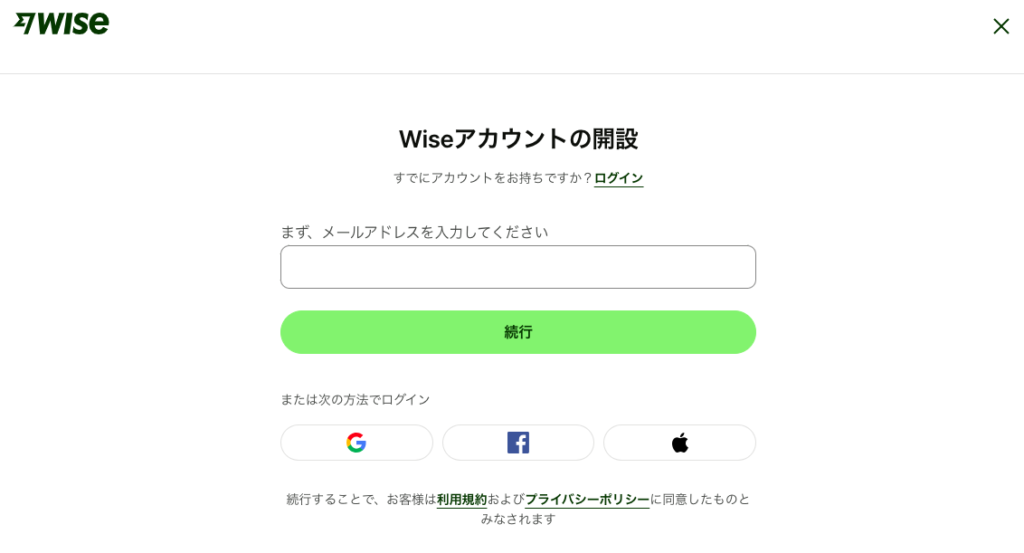
1. メールアドレスの入力
「会員登録(Register)」ボタンを押すと、以下の画面になります。
普段使っているメールアドレスを入力します。
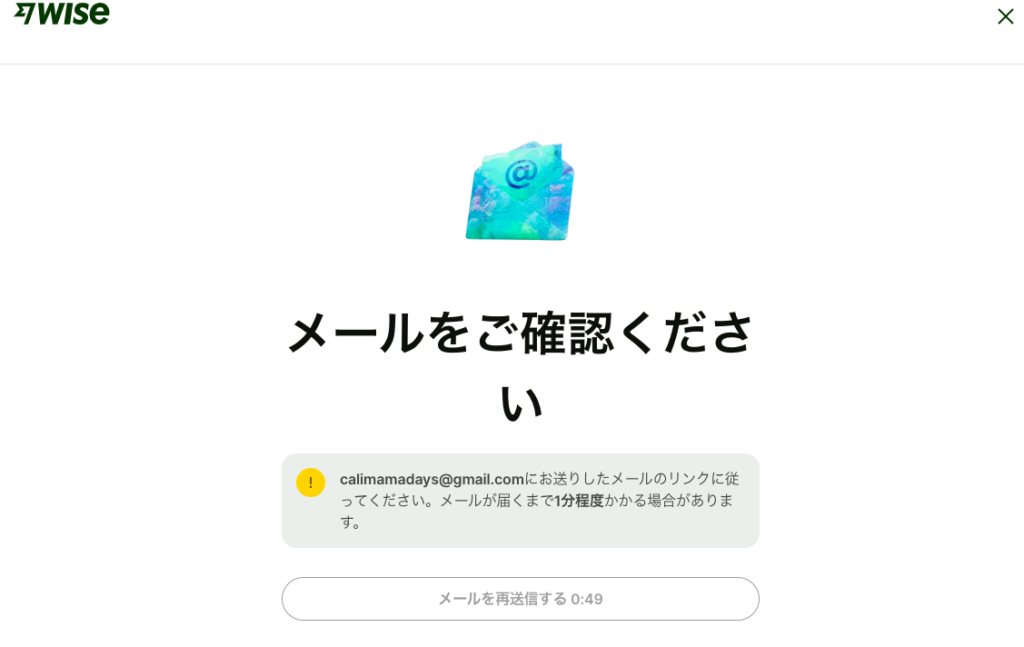
入力後「メールをご確認ください」と表示されます。
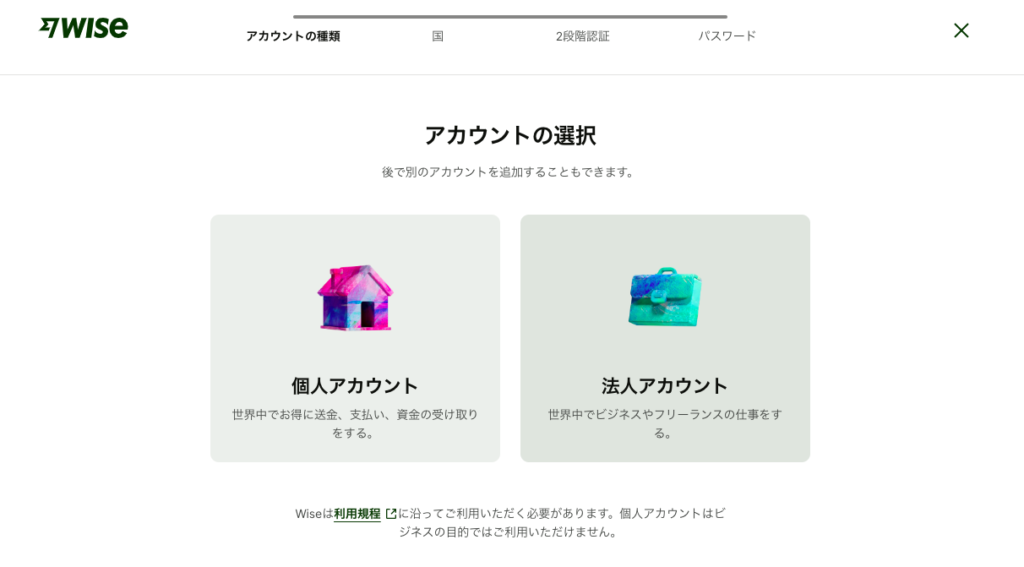
次に「アカウントの選択」の画面に移ります。ここで「個人アカウント」を選択します。
2. 居住国は「日本」を選択
ここが、今回の登録方法で一番間違いやすいポイントです。
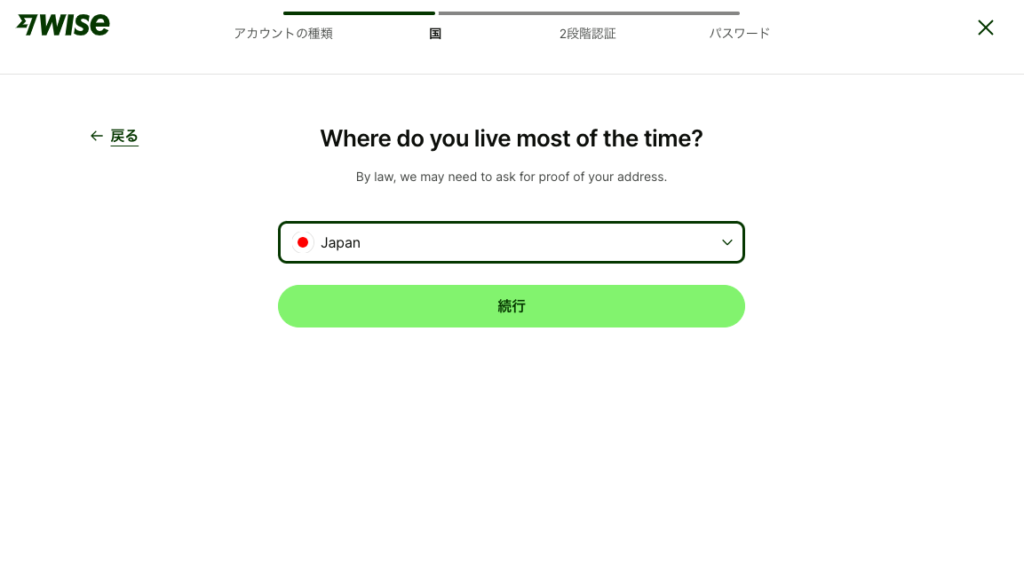
現在、アメリカやその他の国に滞在していても、今回は「日本の住所・マイナンバー」を使って登録するため、居住国(Country of residence)は必ず「日本(Japan)」を選択してください。
3. 電話番号の認証(SMS)
続いて電話番号を入力し、ショートメール(SMS)での本人確認を行います。
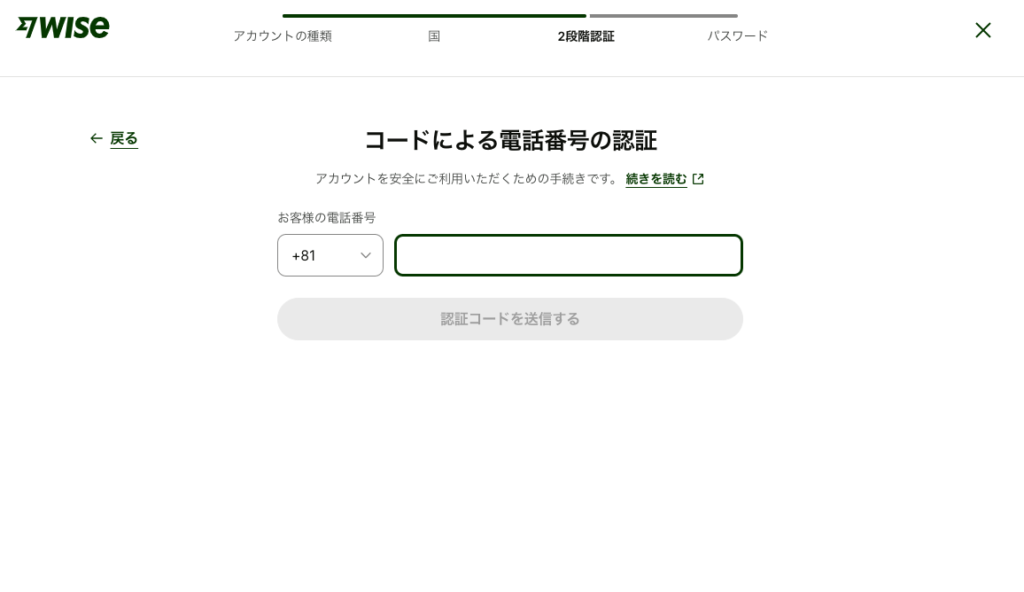
入力した番号に「6桁の認証コード」が届くので、それを画面に入力すればアカウント作成(仮登録)は完了です!
まずはこれで「アカウント」ができました。次は、いよいよ送金機能を使えるようにするための「本人確認(マイナンバーの提出)」に進みます。ここをクリアすれば完了ですよ!
STEP 2. 本人確認
アカウントの作成ができたら、最後に「本人確認」を行います。
ここからはセキュリティのため画面の録画やスクショが制限されることがありますが、画面の指示通りに進めれば大丈夫です。全体の流れを文章でシミュレーションします!
1. 送金(または口座開設)ボタンを押して審査スタート
まず、ホーム画面にある「送金する」または「残高を開く」などのボタンを押し、自動的に本人確認のプロセスを始めます。
2. 書類の選択
「日本」に住んでいることになっているため、提出書類の選択画面が出ます。 ここでは迷わず「マイナンバーカード」を選びましょう。
3. 4桁の認証コードと自撮り
ここが少し変わった手順です。 画面に「4桁の数字(例:1234)」が表示されます。
- 用意しておいた紙とペンで、その数字を大きく書きます。
- その紙を手に持って、「自分の顔」と「認証コード」が一緒に写るように自撮りをします。
※ちょっと不思議ですが、「今、本当に本人が操作しているか」を確認するために必須なんです!
4. マイナンバーカードの撮影
続いて、カード自体の撮影指示が出ます。 カメラが起動するので、枠に合わせて撮影します。
- 表面(顔写真がある方)
- 斜め上から(厚みを確認するため)
- 裏面(QRコードなどがある方)
5. 審査完了を待つ
すべての撮影が終わるとデータの送信が行われ、「審査中」の画面になります。
書類の提出、お疲れ様でした! あとはWise側での審査を待つだけです。
STEP 3. 審査にかかる時間とセキュリティ設定
最後に、審査にかかる時間と、無事に承認されたらやっておきたい「ログイン設定」について解説します。
1. 審査にかかる時間は?
早ければ数分〜数時間で完了しますが、週末や混雑している時期だと1〜2営業日かかることもあります。
2. アプリのセキュリティ設定
審査が通ってログインできるようになったら、送金する前に必ずセキュリティ設定を行いましょう。
私はお金を扱うアプリなので、スマホ自体のロックが解除されていてもアプリは開けないよう、「生体認証」+「暗証番号」の二重ロックにしています。
※設定方法: アプリ右上のアイコン→ 「設定」 → 「プライバシーとセキュリティ」から設定できます。

毎回入力するのは面倒かもしれませんが、万が一スマホを落とした時のことを考えると、ここまでやっておくのがベストだと思います!
これで、Wiseを使う準備はすべて整い、いつでも日本へ(または日本から)お得に送金ができる状態になりました!
まとめ
お疲れ様でした! これでWiseのアカウント開設と本人確認の手続きは完了です。
最初は「海外から日本の住所で登録するなんて、ややこしそう…」と思っていたかもしれませんが、全てオンラインで完了します。
最後に、登録時の重要ポイントを振り返ります。
審査さえ通ってしまえば、あとはいつでも好きなタイミングで、格安の手数料で送金ができるようになります。
いざ「急いでお金を送りたい!」となった時に慌てないよう、今のうちにこの登録作業だけは済ませておきましょう。




コメント