こんにちは!1歳の娘と7匹の猫と暮らすカリママです。
ママとしての一大行事と言えば、子どもの誕生日会。
「招待状はどうすればいい?」「英語のサイトは難しそう」と頭を抱えていませんか?
アメリカで定番の招待状ツールといえば「Evite(イーバイト)」がありますが、全部英語だと少し不安が過ぎってしまいますよね。
そこで今回は、初めてホストを務めるママさん向けに、Eviteの使い方をスクリーンショット付きで徹底解説します!
アカウント作成から、そのまま使えるお誘い英語メッセージの例文まで、これさえ読めば迷わず招待状が送れるようになりますよ。
さあ、サクッと準備を終わらせて、あなただけの特別な招待状を完成させちゃいましょう!
具体的な招待状の作り方の前に、アメリカ式子どもの誕生日会の基本やスタイルを先に知っておきたいという方は、まずこちらの記事を読んでみてくださいね↓
「Evite」のアカウントを作成しよう!
まずは、招待状を作るための自分のアカウントを作成しましょう!
Googleアカウントがあれば、1分もかからずに終わります。
1. 公式サイトを開く
まずはEvite公式サイトにアクセスするか、アプリをダウンロードして開きます。
私はアプリを利用したので、アプリ画面で解説していきます。
【トップ画面】
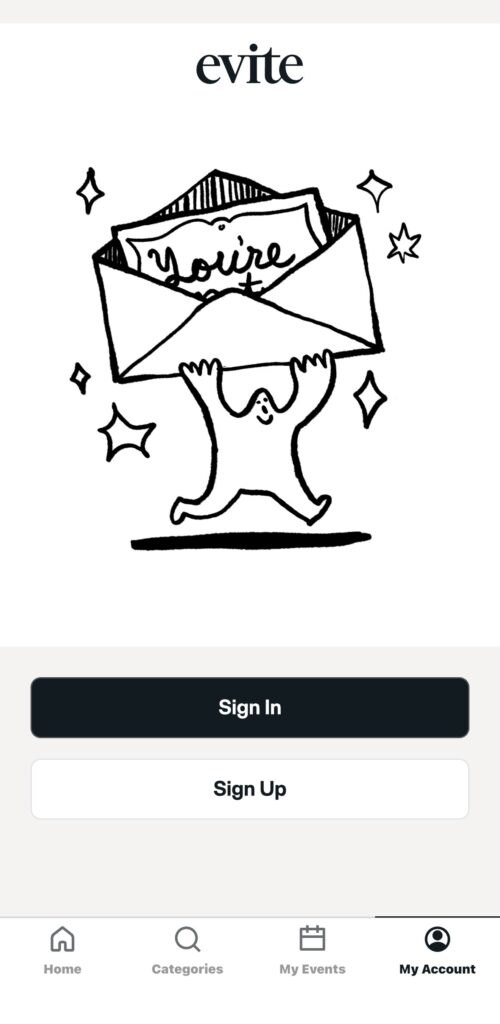
画面右上にある「Sign Up」をクリックして、登録画面に進みましょう。
2. 登録方法を選ぶ
登録方法はいくつか選べますが、おすすめは「Google」か「Apple」との連携です。
【サインアップ選択画面】
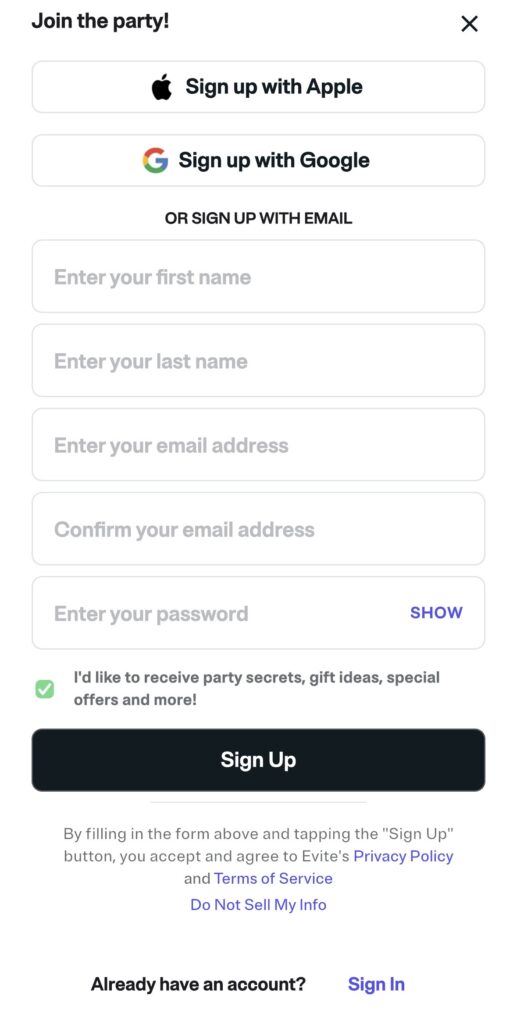
- Google / Apple / Facebookで登録したい方: それぞれのボタンをクリックして、普段使っているアカウントでログインすれば完了です。
- メールアドレスで登録したい方: 「Email address」の欄に自分のアドレスを入力し、名前とパスワードを設定して「Create Account」を押してください。
3. ログイン完了!
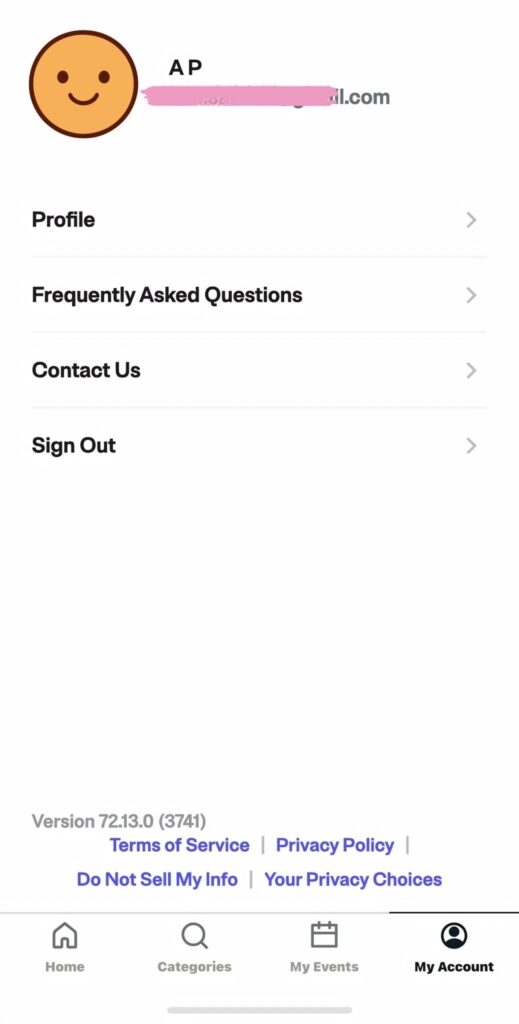
「My account」に自分の名前とアイコンが表示されれば、アカウント作成はバッチリです。
【ログイン後のトップ画面】
誕生日パーティーにぴったりのデザインテンプレートを選ぼう!
アカウントができたら、次は招待状の「顔」となるデザインを選んでいきましょう。
1. カテゴリーから探す
下のバーから「Categories」をクリックすると、デザインの一覧が出てきます。
【カテゴリー選択画面】
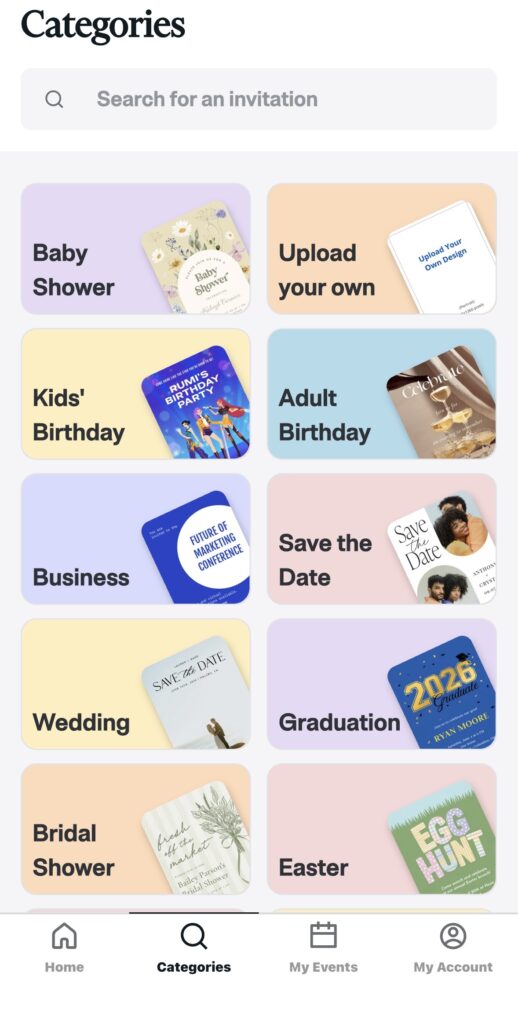
「Birthday」「Baby Shower」「Wedding」など、自分の開きたいパーティーのカテゴリーを選びましょう。
検索窓に「Dinosaur」や「Princess」などの詳細を入れると、特定のテーマがすぐに見つかります!
2. 「無料(Free)」のデザインを見分ける
Eviteには有料(Premium)のデザインも混ざっています。
無料で済ませたい方は、「Filters」をクリックし、無料(Free)にチェックをしましょう。
【テンプレート一覧画面】
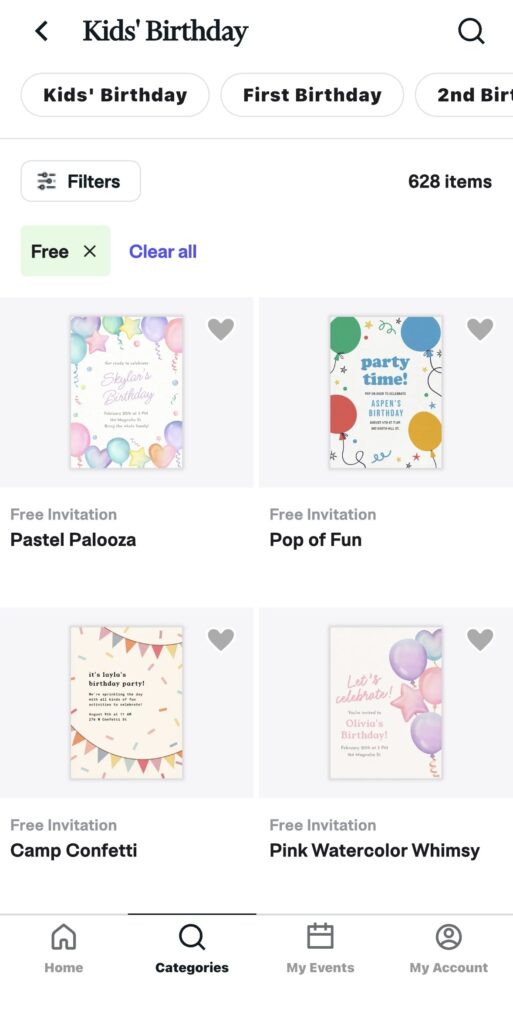
- 「FREE」ラベルがあるもの: 無料で送れるデザインです!広告が入ることもありますが、十分可愛いです。
- ラベルがない、または「PREMIUM」とあるもの: こちらは有料(1枚単位、またはサブスク)になります。封筒のアニメーションがついたりと無料のテンプレよりも豪華です。
3. デザインを決定する
これだ!というデザインが見つかったら、そのテンプレ画像をクリックしましょう。
【デザイン詳細画面】
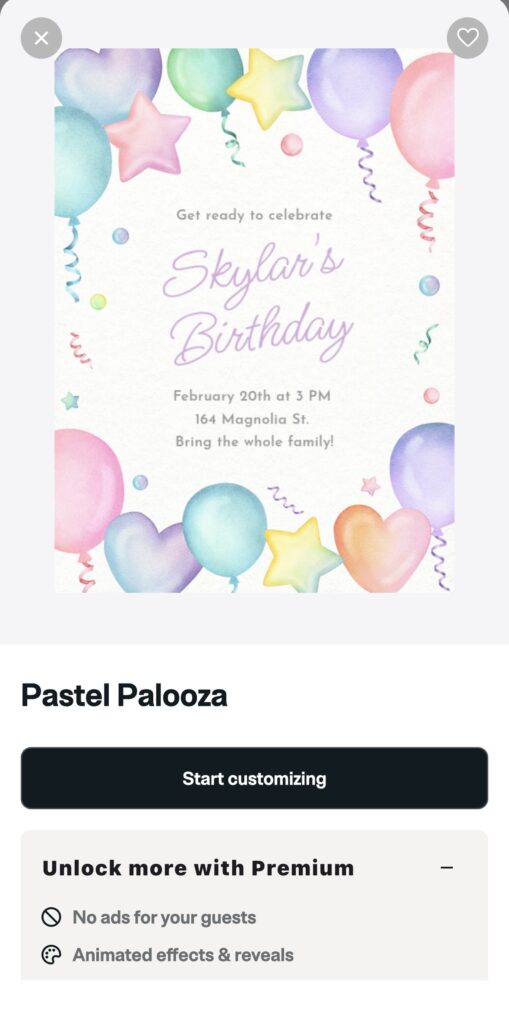
「Start customizing(このデザインをカスタマイズする)」ボタンを押すと、次の編集画面に進みます。
誕生日パーティーの詳細を入力しよう!
デザインが決まったら、いよいよパーティーの詳細を書き込んでいきます。
英語の項目が並びますが、入れる内容は決まっているので安心してくださいね!
1. タイトルを入れる
まずは「何のパーティーか」と「誰が主催か」をはっきりさせましょう。
【詳細入力画面の上部】
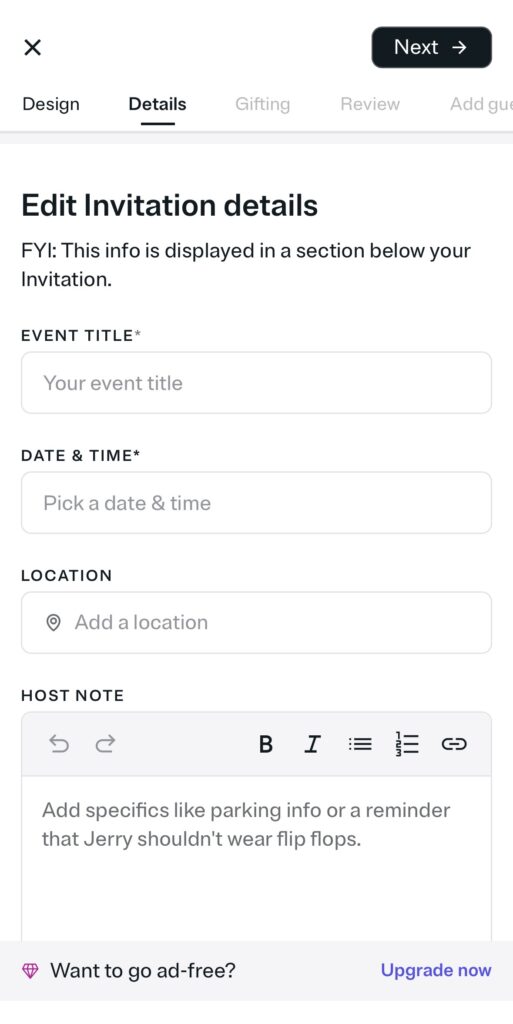
- Event Title: 「○○○’s 6th Birthday Party」や「○○○’s Birthday Party」など、パッと見てわかるタイトルを設定しましょう。
2. 日時と場所を設定する
- Date & Time: アメリカでは「月 / 日 / 年」の順になります。時間は「AM / PM」を間違えないようにチェックしましょう!
- Location: 住所を入力し始めると、Googleマップの候補が出てくるので、それを選択すればOK!
3. メッセージ欄(Host Note)を書く
ここには、ホストがゲストに伝えたい補足情報を自由に書けます。
「英語でなんて書けばいいの?」と悩まなくても大丈夫です。
そのまま使える便利な例文を下記にまとめてたので、自分のパーティーにあうものをコピペして使ってくださいね!
冒頭文
- “○○○ is turning 2 years old, and we’re so excited to celebrate with you!”(○○○が6歳になります。みなさんとお祝いできるのを楽しみにしています!)
- “It’s hard to believe ○○○ is almost 2! We’d love to have our favorite people there to celebrate with us.”(○○○がもうすぐ6歳だなんて信じられません!大好きな皆さんと一緒にお祝いできたら嬉しいです。)
食事に関する情報
- “Food and drinks will be provided, so no need to bring anything!” (食べ物と飲み物はこちらで用意しますので、何も持ってこなくて大丈夫ですよ!)
- “This will be a potluck-style party. Please bring a dish to share. We appreciate your cooperation!”(今回はポットラック形式です。みんなでシェアできる一品を持ってきてください。ご協力ありがとうございます!)
ギフトやアレルギーに関する注意書き
- “Gifts are totally optional. Registry or not, something small or no gift at all — all are perfectly fine!”(ギフトの持ち込みは自由です。レジストリー以外でも、プチギフトでも、手ぶらでも大丈夫です!)
- “Kindly RSVP with any dietary restrictions or allergies.”(食事制限やアレルギーがある場合は、出欠回答と一緒にお知らせください。)
最後のメッセージ
- ”If you have any questions about attendance or guest count, please feel free to reach out to the host. Can’t wait to see you all!“(人数や出席についてご質問があれば、ホストまでお気軽にご連絡ください。当日お会いできるのを楽しみにしています!)
4. ギフトの登録
詳細入力が済んだら、ギフトを登録しましょう。
【Gifting画面】
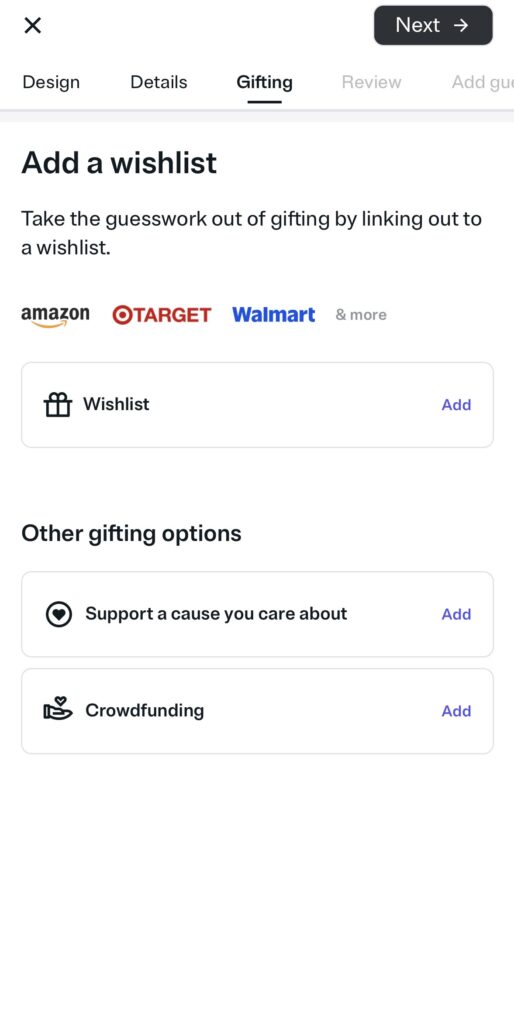
- Amazon、Walmart、Targetでウィッシュリストを作成するとそのリンクを貼ることができます。欲しいものがある場合、レジストリーに登録するのがアメリカでは一般的です。
ゲストリストを作成して、招待状を送信しよう!
パーティーの詳細が書けたら、いよいよゲストリストを作成します。
1. ゲストを追加する(Add Guests)
まずは、誰を招待するか入力していきましょう。
【ゲスト追加画面】
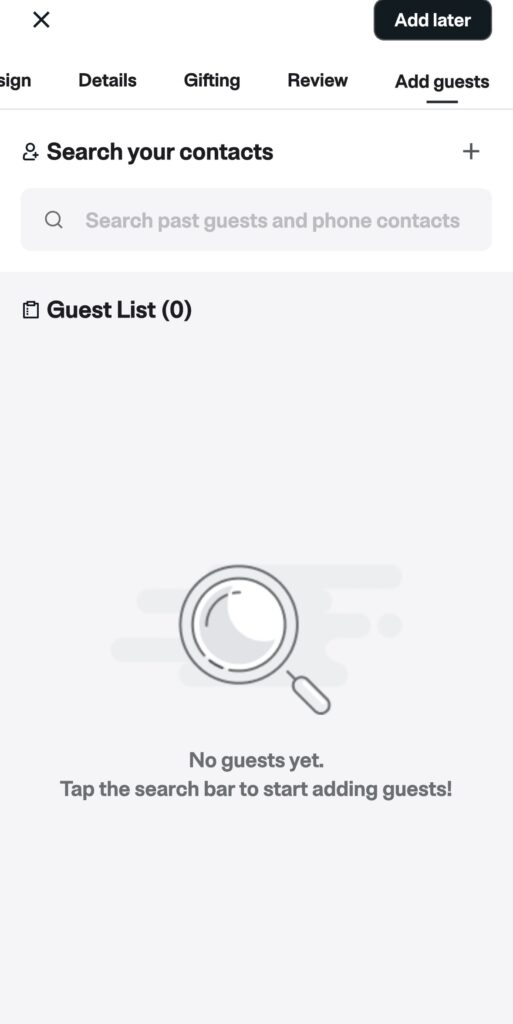
「+」をクリックし、ゲストの詳細を入力しましょう。
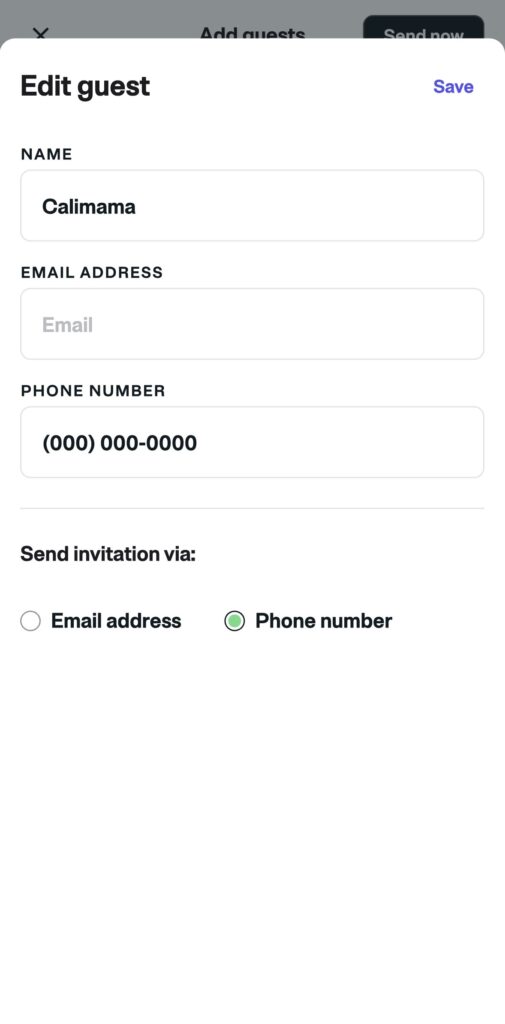
- 名前と連絡先を入力: 相手の「Name(名前)」と「Email Address(メールアドレス)」または「Phone Number(携帯電話番号)」を入れます。
- 招待状を送る方法:招待状をメールで送る場合は「Email Address」にチェックを。テキストで送る場合は「Phone Number」にチェックを入れましょう。
2. いよいよ送信(Finish & Send)!
ゲストを追加できたら、いよいよ送信ボタンを押します。
【完了画面】
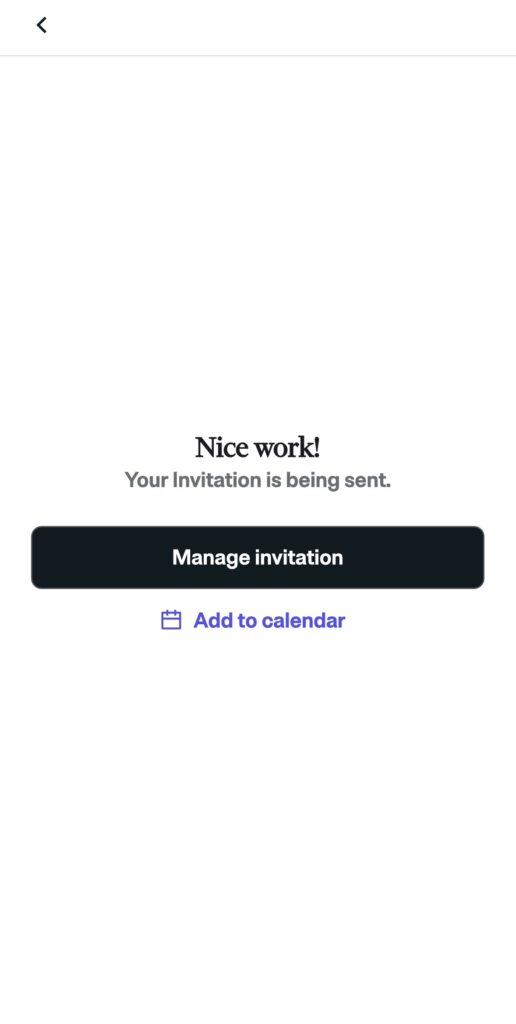
この画面が表示されたら、無事送信されたということです。ここまでお疲れ様でした!
招待状を送ったら、あとは当日を待つだけですよ〜。
出欠(RSVP)を確認して管理しよう!
招待状を送ったら、あとはゲストからの返事を待つだけ! Eviteのすごいところは、誰が来るのか、誰がまだ返事をしていないのかがリアルタイムでひと目でわかるところです。
1. 管理画面(Manage Invitation)を開く
自分のアカウントにログインすると、作成したイベントが表示されます。
【イベント管理画面(My events)】
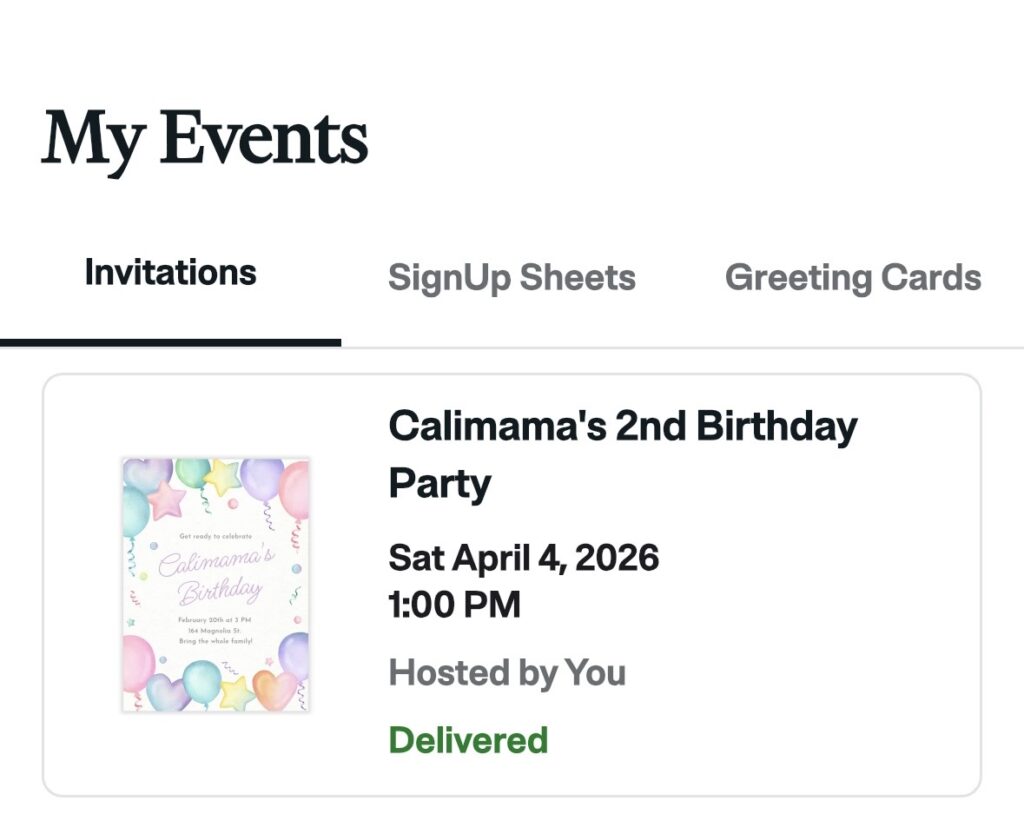
イベントをクリックすると、現在のゲストの状況がリストになって出てきます。
2. 返事の種類をチェックする
クリック後、画面下までスクロールするとゲストリストが表示されます。
パーティーに来る人数を確認するにはゲストリストを見ましょう。
【ゲストリスト画面】
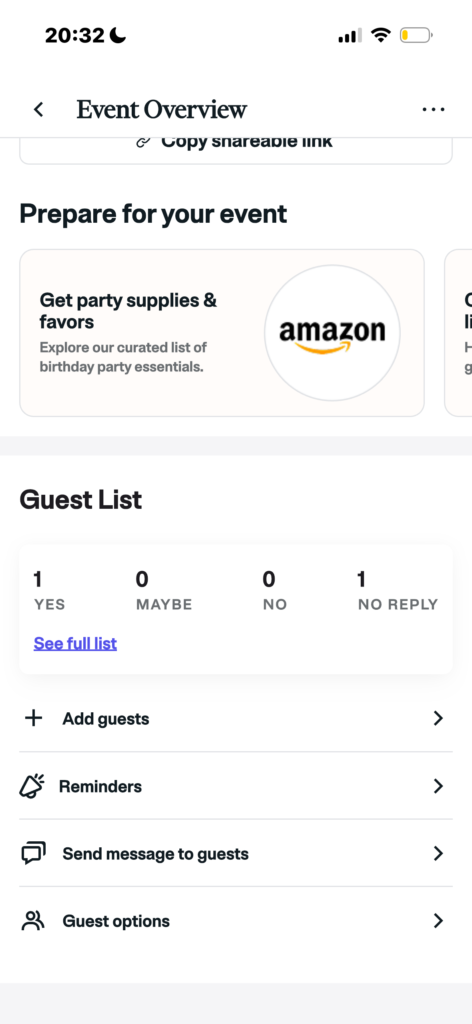
- Yes(出席): 「行くよ!」と返事をくれた人。
- Maybe(未定): 「まだわからないけど、行けたら行くね」という人。
- No(欠席): 残念ながら来られない人。
- No reply(返事なし):まだ返事をしていない人。
まとめ
今回は、アメリカの招待状作成サイト「Evite(イーバイト)」の使い方をご紹介しました。
最初は英語の画面に戸惑うかもしれませんが、一度やり方を覚えてしまえば、もう紙の招待状を手書きしたり、一人ひとりにテキストを送ったりする手間には戻れなくなりますよ!
アメリカでのパーティーホストは、準備が多く大変なこともありますが、パーティー後にゲストからお礼を言われると「やってよかったな」と思えます。
それでは、あなたのパーティーが最高にハッピーなものになりますように!



コメント